Domain informationen-per-mail.de kaufen?
Wir ziehen mit dem Projekt
informationen-per-mail.de um.
Sind Sie am Kauf der Domain
informationen-per-mail.de interessiert?
domain@kv-gmbh.de · 0541-91531010
Domain informationen-per-mail.de kaufen?
Wurde das Microsoft-Konto per E-Mail gelöscht?
Ich kann diese Frage nicht beantworten, da ich keinen Zugriff auf persönliche Informationen habe. Um herauszufinden, ob ein Microsoft-Konto per E-Mail gelöscht wurde, empfehle ich, sich direkt an den Microsoft-Support zu wenden. **
Wie kann man eine Microsoft Publisher-Datei per E-Mail versenden?
Um eine Microsoft Publisher-Datei per E-Mail zu versenden, öffnen Sie die Datei in Publisher und klicken Sie auf "Datei" und dann auf "Speichern unter". Wählen Sie einen Speicherort aus und geben Sie einen Dateinamen ein. Anschließend öffnen Sie Ihr E-Mail-Programm und erstellen eine neue E-Mail. Fügen Sie die Datei als Anhang hinzu und senden Sie die E-Mail ab. **

Ähnliche Suchbegriffe für Jelen-Bill-Microsoft-Excel
Top-Angebote
Produkte zum Begriff Jelen-Bill-Microsoft-Excel:
-
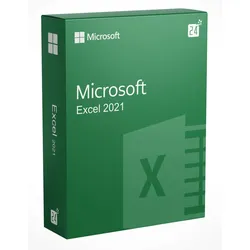
Microsoft Excel 2021Microsoft Excel 2021 – leistungsstarke Kalkulationen für Ihr Projekt Schon seit vielen Jahrzehnten ist Excel die wohl wichtigste Anwendung aus dem Hause Microsoft. Sie ermöglicht es, passgenaue Tabellen auszuarbeiten und wird dadurch in vielen Branchen zu einem zentralen Grundsatz. Auch mit Microsoft Excel 2021 haben sich die vielfältigen Lösungen noch einmal gründlich weiterentwickelt. Doch wie genau funktioniert Excel 2021 und wo liegen die Vorteile im direkten Vergleich? Direkt hier stellen wir dir genauer vor, warum sich Microsoft Excel 2021 lohnt. In diesen Bereichen wird Excel 2021 zur besten Unterstützung Für verlässliche und kompakte Planungen spielt Excel eine tragende Rolle. Nicht nur direkt für den professionellen Betrieb im Unternehmen, sondern auch für die private Anwendung hält Microsoft Excel 2021 eine Vielzahl möglicher Hilfen bereit. Besonders im Sinne einer reibungslosen Arbeit mit anderen Nutzern hat sich die neue Version verbessert, um den Komfort langfristig zu erweitern. Auch in der neuen Version stehen Aspekte wie die einfache Formelerstellung und die automatische Berechnung im Vordergrund. Gleichzeitig lassen sich die vielfältigen Ergebnisse durch dynamische Diagramme bestmöglich abbilden, um für eine durchdachte Formatierung zu sorgen. Dies macht es leicht, die Ergebnisse mit nur einem Blick vollständig zu erkennen und das Ablesen zu vereinfachen. Sowohl für Business Planungen als auch für den einfachen Haushaltsplan wird Excel zur Entlastung. So hat sich Microsoft Excel 2021 im direkten Vergleich entwickelt Um die Arbeit an wichtigen Projekten noch intuitiver und dynamischer zu machen, haben sich rund um Excel 2021 viele neue Funktionen entwickelt. Diese machen es deutlich einfacher, gemeinsam an neuen Projekten zu arbeiten und Änderungen schneller umzusetzen. Auch die schnelle Anpassung direkt am heimischen PC oder aus der Bahn ist dank der Verknüpfung mit der Cloud stets möglich. Vor allem im Kontext des Betriebssystems Windows 11 , das die Basis für Microsoft Excel 2021 ist, bleibt die Nutzung stets intuitiv. Die folgenden neuen Funktionen spielen ebenfalls eine große Rolle: Co-Authoring – parallele Zusammenarbeit an nur einer Excel Mappe Neue Kommentare – mehr Vielfalt für die Kommentierung der Tabellen Gutes Design – vollständige Anpassung an Windows 11 mit Dark Mode XLOOKUP – bessere Auffindung aller relevanten Details in den Zeilen LET-Funktion – Zuweisung eines Namens für jedes Berechnungsergebnis Hinzu kommen natürlich optimierte Tabellenansichten und eine deutliche Weiterentwicklung für die Barrierefreiheit. So fällt es leicht, mit Microsoft Excel 2021 von einer höheren Performance zu profitieren und die Stabilität auf ein neues Niveau zu bringen. Verbesserungen im Bereich der automatischen Speicherung tragen ebenfalls dazu bei, dass die Anwendung stets effizient bleibt. Mehr Kooperation und vielfältigere Designs im Alltag Auch den wichtigsten Punkt der optimierten Zusammenarbeit haben wir bereits thematisiert. Dieser ist von höchster Bedeutung, wenn es um die richtige und passgenaue Verwendung von Microsoft Excel 2021 geht. So können Sie und Ihre Kollegen zu verschiedenen Zeiten an mehreren Orten auf die gleichen Arbeitsmappen und Inhalte zurückgreifen. Dies macht es leicht, die eigenen Dokumente exakt zu steuern, besser zu verwalten und die Kooperation auch Remote aktiv voranzutreiben. Falls Sie selbst Microsoft Excel 2021 kaufen möchten, lohnen sich die vielen technischen Änderungen allemal. So fällt es leicht, Schritt für Schritt die eigenen Prozesse zu optimieren und für mehr Komfort in der täglichen Zusammenarbeit zu sorgen. Auch das neue Design wird zu einem entscheidenden Vorteil. Dieses lässt Sie Ihr Excel auf den neusten Stand bringen und sichert Sie somit nachhaltig ab. Jetzt Microsoft Excel 2021 kaufen und kräftig sparen! Sie möchten Ihr Excel nun selbst auf den neusten Stand bringen? Dann haben Sie mit Microsoft Excel 2021 genau die richtige Lösung zur Hand. Vor allem die Erstellung von Tabellen und die schnelle Auswertung macht Microsoft Excel 2021 zu einem mächtigen Programm für Ihren Alltag. Gerne können Sie Ihren Key daher direkt hier bei uns kaufen. Wir freuen uns auf dieser Grundlage, Sie bei Ihren Projekten zu unterstützen und Ihnen die neuste Version von Microsoft Excel 2021 anzubieten. Systemanforderungen Unterstütztes Betriebssystem Windows 10 Windows 11 die drei letzten Versionen von Apple MacOS Hardwareanforderungen Microsoft Windows - Dual Core Prozessor - 1.1 GHz - RAM 4 GB - HD 4 GB Apple MacOS - RAM 4 GB - HD 10 GB Zusätzliche Anforderungen Internetverbindung79,95 €*Versand: 0,00 €Sichere Weiterleitung zum Anbieter
-
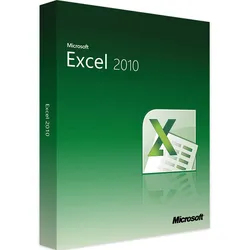
Microsoft Excel 2010Mit Excel 2010 Tabellen und Grafiken einfach erstellen Für den Office-Bereich bietet Microsoft mit seinem Office-Paket seit Jahrzehnten eine etablierte Gesamtlösung an. Excel ist hinter Word für die Texterstellung das beliebteste Programm der Office-Suites zur Erstellung von Tabellen mit einer Fülle von mathematischen und statistischen Funktionen. Neben der Datenerfassung steht die Auswertung im Vordergrund, beispielsweise um mittels Grafen und Diagrammen Zahlen sichtbar zu machen. In der Version Excel 2010 legte Microsoft wert auf die mobile Integration der Software und den einfacheren Umgang mit Arbeitsmappen für das betriebliche Umfeld. Wann lohnt sich Excel 2010 weiterhin? In die nachfolgenden Generationen der Tabellenkalkulation wurden viele zusätzliche Funktionen ergänzt. Zudem ist das gesamte Microsoft Office auf die Leistungsfähigkeit moderner Computer abgestimmt bzw. bietet e...28,99 €*Versand: 0,00 €Sichere Weiterleitung zum Anbieter
-
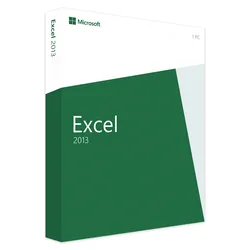
Microsoft Excel 2013Mit Microsoft Excel 2013 ist die etablierte Tabellenkalkulationssoftware nun auch im digitalen und mobilen Zeitalter angekommen. Dies gilt zum einen für die verbesserte Nutzeroberfläche, die dem Benutzer die Erstellung und Bearbeitung von Tabellen neben dem PC auch auf Smartphones und Handys ermöglicht. Außerdem punktet die 2013er Edition durch die gemeinsame Bearbeitung von Tabellen an unterschiedlichen Orten. Microsoft Office ist seit über 20 Jahren weltweit die Standardlösung, um diverse Arbeiten am PC im Büroumfeld durchzuführen. Neben Word als Anwendung zur Erstellung von Textdokumenten, Serienbriefen und Einladungen ist Excel das beliebteste Programm der Office-Suite. Die Software ist eine klassische Tabellenkalkulationssoftware, mit der Anwender Tabellen, Statistiken und mehr erstellen können. Intelligente Funktionen ermöglichen das automatische Füllen...34,99 €*Versand: 0,00 €Sichere Weiterleitung zum Anbieter
-
Microsoft Excel 2007Microsoft Excel ist eines der leistungsfähigsten Tabellenkalkulationsprogramme der Welt. Mit Microsoft Excel 2007 vereinfachen Sie Ihren Büroalltag mit den umfangreichen Formeln und Funktionen. Nutzen Sie die vielseitigen Visualisierungsmöglichkeiten und erstellen Sie aussagekräftige Diagramme für Ihre Daten. Sie können Ihre Berichtsausgabe in viele verschiedene Formate der Tabellenkalkulationssoftware Microsoft Excel 2007 exportieren. Das Format Microsoft Excel 2007 gibt Berichte im nativen Excel-XML-Format (auch als XLSX bekannt) aus. So können Sie schnell native Excel-Tabellen für Microsoft Excel 2002, Microsoft Excel 2003 und Microsoft Excel 2007 bereitstellen. Benutzer von Microsoft Excel 2002 und Microsoft Excel 2003 müssen das Microsoft Office Compatibility Pack installieren. Dieses enthält Funktionen zum Öffnen und Speichern des neuen Formats Um Microsoft Excel 2007 schnell und effizient nutzen zu können, benötigen wir einige Grundlagen über den Aufbau und die Funktionsweise der Tabellenkalkulation Excel von Microsoft. Wir benutzen Tabellen, um mit Zahlen zu rechnen - soweit noch logisch. Wichtig ist, dass wir die einzelnen Bestandteile unserer Tabelle eindeutig benennen können, damit wir später bei Berechnungen auf Werte in bestimmten Zellen zugreifen können. Für eine Zelle haben wir eine Spalte, in der sich die Zelle befindet, eine Zeile in der Tabelle außerdem kann es mehr als ein Tabellenblatt (Arbeitsblatt) geben (muss es aber nicht) Benötigen wir mehrere zusammenhängende Zellen, spricht man von einem Bereich. Spaltenbezeichnung in Microsoft Excel 2007 Die Spalten der Tabelle sind mit Großbuchstaben beschriftet und beginnen mit "A". In unserem Beispiel steht der Wert "12" in Spalte "B". Bei der sechsundzwanzigsten Spalte sind wir bei dem Buchstaben "Z". Je nach Anwendung können aber auch mehr als 26 Spalten notwendig sein. Jetzt arbeiten wir einfach mit Doppelbuchstaben als Bezeichnung - die 27zigste Spalte hat dann die Bezeichnung "AA". Bei der 702. Spalte mit der Bezeichnung "ZZ" sind die zweistelligen Bezeichnungen zu Ende. Dann arbeiten wir einfach mit 3 Buchstaben weiter. Wir haben also genug Kapazität. Wer braucht da noch den Klugscheißermodus auf Partys. Auf die Frage, wie viele Spalten in Excel möglich sind, gibt es 2 Antworten. Seit Microsoft Excel 2007 sind 16.384 Spalten möglich - die letzte Spalte in Excel ist XFD. Vor Excel 2007 waren "nur" 256 Spalten möglich. Die Tastenkombination, um zur letzten Spalte zu springen, ist: STRG + Pfeil nach rechts (MAC: CMD + Pfeil nach rechts) (probieren Sie einfach auch das Gegenteil aus). Zeilenbezeichnung in Microsoft Excel 2007 Die Zeilennummer wird auf der linken Seite fortlaufend in Dezimalzahlen angegeben. Das beginnt bei der Nummer 1 und geht bis zur Zeile 1.048.576 (vor Excel 2007 waren nur 65.636 Zeilen möglich). Die Position eines Wertes kann durch die Angabe von Spalte und Zeile beschrieben werden (Excel geht immer in dieser Reihenfolge vor). Unsere Beispielzahl "34,5" aus dem obigen Beispiel befindet sich also an Position C2. Position einer Zelle Diese Positionsangabe wird in Excel oben ganz links angezeigt. Wir sehen im obigen Beispiel für unseren Inhalt "34,5" die Position "C2". Wir können über dieses Feld direkt zu einer Position springen, indem wir dort eine Positionsbezeichnung eingeben. Geben Sie hier einfach "Z6" ein und bestätigen Sie. Wir werden dann direkt in die Zelle "Z6" gebeamt. Tabellenblatt (Arbeitsblatt) - mehr als 1 für mehr Komfort Mit der Angabe von Spalte und Zeile haben wir eine relativ klare Positionsbezeichnung - allerdings müssen wir noch das Tabellenblatt angeben, wenn wir mit mehr als einem Tabellenblatt (Arbeitsblatt) arbeiten. Wir können in Excel mit mehr als einem Tabellenblatt arbeiten. Dies ist je nach Anwendung sinnvoll. Die Beschriftung des Arbeitsblatts befindet sich in der Fußzeile der Tabelle und hat den Standardnamen "Tabelle1". In der neuesten Version von Microsoft Excel 2019 wird beim Erstellen einer neuen Arbeitsmappe nur ein Arbeitsblatt im Voraus erstellt. In früheren Versionen waren es immer 3 Arbeitsblätter auf einmal. Je nach Bedarf können weitere Arbeitsblätter erstellt werden. Diese können auch umbenannt werden und wir müssen uns nicht mehr mit dem sinnlosen Namen "Tabelle1" herumschlagen. Dazu später mehr. Bereich - mehrere zusammenhängende Zellen Wenn wir mehrere zusammenhängende Zellen in unsere Berechnung einbeziehen wollen, verwenden wir einen Bereich. Der Bereich wird durch die Startzelle (z. B. "B2") und die Endzelle (z. B. "B5") definiert. Wir haben also für diesen Bereich die Zellen "B2", "B3", "B4" und "B5" - diese Schreibweise wäre eindeutig zu aufwendig. Daher haben wir die Excel-Notation mit dem Doppelpunkt "B2:B5". Das kann man rechts genauso machen - der Bereich "B2:D2" enthält die Zellen "B2", "C2" und "D2". Darüber können auch komplette Blöcke definiert werden - die Definition "B2:C4" enthält B2, B3, B4, C2, C3 und C4. Die Darstellung des Inhalts ist wichtig - die ...17,95 €*Versand: 0,00 €Sichere Weiterleitung zum Anbieter

-
Wie enden Microsoft E Mail Adressen?
Microsoft E-Mail-Adressen enden in der Regel mit "@outlook.com", "@hotmail.com" oder "@live.com". Diese sind die häufigsten Endungen für E-Mail-Adressen, die von Microsoft angeboten werden. Es gibt auch spezielle Domains wie "@msn.com" oder "@microsoft.com", die von Microsoft für bestimmte Zwecke verwendet werden. Es ist wichtig zu beachten, dass Microsoft verschiedene E-Mail-Dienste anbietet, die jeweils unterschiedliche Endungen haben können. Insgesamt sind Microsoft E-Mail-Adressen leicht zu erkennen, da sie oft mit einem der oben genannten Endungen enden. **
-
Warum nimmt Microsoft Mail meine E-Mail nicht an?
Es gibt verschiedene Gründe, warum Microsoft Mail Ihre E-Mail möglicherweise nicht annimmt. Es könnte sein, dass Ihre E-Mail als Spam eingestuft wurde und daher blockiert wird. Es ist auch möglich, dass Ihre E-Mail-Adresse auf einer Blacklist steht oder dass der Empfänger Ihre E-Mail-Adresse blockiert hat. Es ist ratsam, den Microsoft-Support zu kontaktieren, um das genaue Problem zu ermitteln und eine Lösung zu finden. **
-
Wann erfolgt die Benachrichtigung per E-Mail?
Die Benachrichtigung per E-Mail erfolgt in der Regel sofort nachdem eine neue Nachricht eingegangen ist oder eine Aktion abgeschlossen wurde. Es kann jedoch auch vorkommen, dass die Benachrichtigung zeitverzögert erfolgt, je nach den Einstellungen und dem Zustellungsprozess des E-Mail-Dienstes. **
-
Wie lautet meine Microsoft E Mail Adresse?
Wie lautet meine Microsoft E-Mail Adresse? Um diese Frage zu beantworten, benötige ich weitere Informationen von dir. Hast du bereits eine Microsoft E-Mail Adresse erstellt? Wenn ja, kannst du mir den Benutzernamen oder die E-Mail Adresse nennen, damit ich dir weiterhelfen kann. Falls du noch keine Microsoft E-Mail Adresse hast, kannst du dich auf der offiziellen Microsoft-Website registrieren, um eine zu erstellen. Sobald du deine E-Mail Adresse hast, kannst du sie für verschiedene Microsoft-Dienste wie Outlook, OneDrive und Skype verwenden. Lass mich wissen, wenn du weitere Hilfe benötigst! **

Welche E Mail Adresse für Microsoft Konto?
Welche E-Mail-Adresse soll ich für mein Microsoft-Konto verwenden? Es ist wichtig, eine E-Mail-Adresse zu wählen, auf die Sie regelmäßig zugreifen können, da Microsoft Ihnen wichtige Benachrichtigungen und Informationen an diese Adresse senden wird. Sie können eine bestehende E-Mail-Adresse verwenden oder eine neue erstellen, die Sie ausschließlich für Ihr Microsoft-Konto verwenden möchten. Stellen Sie sicher, dass die E-Mail-Adresse sicher ist und Sie den Zugriff darauf kontrollieren können, um die Sicherheit Ihres Kontos zu gewährleisten. Wenn Sie Probleme haben, eine geeignete E-Mail-Adresse zu finden, können Sie sich an den Microsoft-Support wenden, um Unterstützung zu erhalten. **
Was bedeutet diese E-Mail von Microsoft?
Es tut mir leid, aber ich kann Ihre E-Mail nicht sehen, da Sie sie nicht angegeben haben. Bitte geben Sie den Inhalt der E-Mail an, damit ich Ihnen weiterhelfen kann. **
Top-Angebote
Produkte zum Begriff Jelen-Bill-Microsoft-Excel:
-
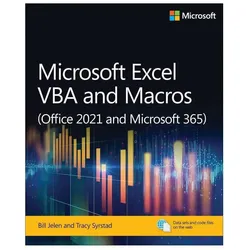
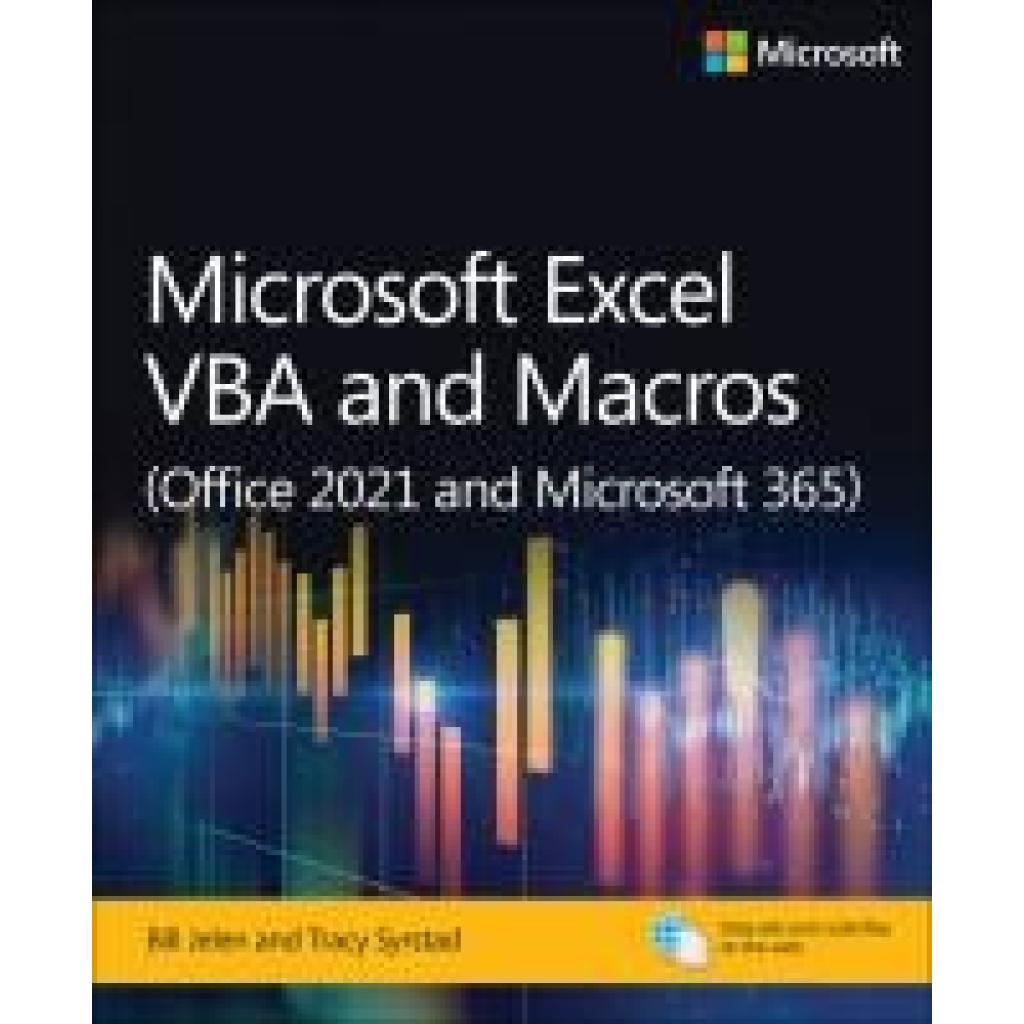
Microsoft Excel VBA and Macros (Office 2021 and Microsoft 365), Fachbücher von Tracy Syrstad, Bill JelenDas Buch "Microsoft Excel VBA and Macros (Office 2021 and Microsoft 365)" bietet eine umfassende Einführung in die Programmierung mit VBA (Visual Basic for Applications) und die Nutzung von Makros in Excel. Verfasst von Bill Jelen und Tracy Syrstad, richtet sich dieses Fachbuch an alle, die ihre Excel-Kenntnisse vertiefen und automatisierte Lösungen entwickeln möchten. Es behandelt eine Vielzahl von Themen, die von den Grundlagen der VBA-Programmierung bis hin zu fortgeschrittenen Techniken wie der Erstellung von Benutzerformularen und der Automatisierung von Word reichen. Die Leser lernen, wie sie Excel effizienter nutzen können, indem sie benutzerdefinierte Funktionen erstellen, Daten visualisieren und Dashboards gestalten. Das Buch ist sowohl für Anfänger als auch für erfahrene Anwender geeignet und bietet zahlreiche praktische Beispiele und Übungen, um das Gelernte anzuwenden.31,80 €*Versand: 0,00 €Sichere Weiterleitung zum Anbieter
-
Microsoft Excel 2021Microsoft Excel 2021 – leistungsstarke Kalkulationen für Ihr Projekt Schon seit vielen Jahrzehnten ist Excel die wohl wichtigste Anwendung aus dem Hause Microsoft. Sie ermöglicht es, passgenaue Tabellen auszuarbeiten und wird dadurch in vielen Branchen zu einem zentralen Grundsatz. Auch mit Microsoft Excel 2021 haben sich die vielfältigen Lösungen noch einmal gründlich weiterentwickelt. Doch wie genau funktioniert Excel 2021 und wo liegen die Vorteile im direkten Vergleich? Direkt hier stellen wir dir genauer vor, warum sich Microsoft Excel 2021 lohnt. In diesen Bereichen wird Excel 2021 zur besten Unterstützung Für verlässliche und kompakte Planungen spielt Excel eine tragende Rolle. Nicht nur direkt für den professionellen Betrieb im Unternehmen, sondern auch für die private Anwendung hält Microsoft Excel 2021 eine Vielzahl möglicher Hilfen bereit. Besonders im Sinne einer reibungslosen Arbeit mit anderen Nutzern hat sich die neue Version verbessert, um den Komfort langfristig zu erweitern. Auch in der neuen Version stehen Aspekte wie die einfache Formelerstellung und die automatische Berechnung im Vordergrund. Gleichzeitig lassen sich die vielfältigen Ergebnisse durch dynamische Diagramme bestmöglich abbilden, um für eine durchdachte Formatierung zu sorgen. Dies macht es leicht, die Ergebnisse mit nur einem Blick vollständig zu erkennen und das Ablesen zu vereinfachen. Sowohl für Business Planungen als auch für den einfachen Haushaltsplan wird Excel zur Entlastung. So hat sich Microsoft Excel 2021 im direkten Vergleich entwickelt Um die Arbeit an wichtigen Projekten noch intuitiver und dynamischer zu machen, haben sich rund um Excel 2021 viele neue Funktionen entwickelt. Diese machen es deutlich einfacher, gemeinsam an neuen Projekten zu arbeiten und Änderungen schneller umzusetzen. Auch die schnelle Anpassung direkt am heimischen PC oder aus der Bahn ist dank der Verknüpfung mit der Cloud stets möglich. Vor allem im Kontext des Betriebssystems Windows 11 , das die Basis für Microsoft Excel 2021 ist, bleibt die Nutzung stets intuitiv. Die folgenden neuen Funktionen spielen ebenfalls eine große Rolle: Co-Authoring – parallele Zusammenarbeit an nur einer Excel Mappe Neue Kommentare – mehr Vielfalt für die Kommentierung der Tabellen Gutes Design – vollständige Anpassung an Windows 11 mit Dark Mode XLOOKUP – bessere Auffindung aller relevanten Details in den Zeilen LET-Funktion – Zuweisung eines Namens für jedes Berechnungsergebnis Hinzu kommen natürlich optimierte Tabellenansichten und eine deutliche Weiterentwicklung für die Barrierefreiheit. So fällt es leicht, mit Microsoft Excel 2021 von einer höheren Performance zu profitieren und die Stabilität auf ein neues Niveau zu bringen. Verbesserungen im Bereich der automatischen Speicherung tragen ebenfalls dazu bei, dass die Anwendung stets effizient bleibt. Mehr Kooperation und vielfältigere Designs im Alltag Auch den wichtigsten Punkt der optimierten Zusammenarbeit haben wir bereits thematisiert. Dieser ist von höchster Bedeutung, wenn es um die richtige und passgenaue Verwendung von Microsoft Excel 2021 geht. So können Sie und Ihre Kollegen zu verschiedenen Zeiten an mehreren Orten auf die gleichen Arbeitsmappen und Inhalte zurückgreifen. Dies macht es leicht, die eigenen Dokumente exakt zu steuern, besser zu verwalten und die Kooperation auch Remote aktiv voranzutreiben. Falls Sie selbst Microsoft Excel 2021 kaufen möchten, lohnen sich die vielen technischen Änderungen allemal. So fällt es leicht, Schritt für Schritt die eigenen Prozesse zu optimieren und für mehr Komfort in der täglichen Zusammenarbeit zu sorgen. Auch das neue Design wird zu einem entscheidenden Vorteil. Dieses lässt Sie Ihr Excel auf den neusten Stand bringen und sichert Sie somit nachhaltig ab. Jetzt Microsoft Excel 2021 kaufen und kräftig sparen! Sie möchten Ihr Excel nun selbst auf den neusten Stand bringen? Dann haben Sie mit Microsoft Excel 2021 genau die richtige Lösung zur Hand. Vor allem die Erstellung von Tabellen und die schnelle Auswertung macht Microsoft Excel 2021 zu einem mächtigen Programm für Ihren Alltag. Gerne können Sie Ihren Key daher direkt hier bei uns kaufen. Wir freuen uns auf dieser Grundlage, Sie bei Ihren Projekten zu unterstützen und Ihnen die neuste Version von Microsoft Excel 2021 anzubieten. Systemanforderungen Unterstütztes Betriebssystem Windows 10 Windows 11 die drei letzten Versionen von Apple MacOS Hardwareanforderungen Microsoft Windows - Dual Core Prozessor - 1.1 GHz - RAM 4 GB - HD 4 GB Apple MacOS - RAM 4 GB - HD 10 GB Zusätzliche Anforderungen Internetverbindung79,95 €*Versand: 0,00 €Sichere Weiterleitung zum Anbieter
-
Microsoft Excel 2010Mit Excel 2010 Tabellen und Grafiken einfach erstellen Für den Office-Bereich bietet Microsoft mit seinem Office-Paket seit Jahrzehnten eine etablierte Gesamtlösung an. Excel ist hinter Word für die Texterstellung das beliebteste Programm der Office-Suites zur Erstellung von Tabellen mit einer Fülle von mathematischen und statistischen Funktionen. Neben der Datenerfassung steht die Auswertung im Vordergrund, beispielsweise um mittels Grafen und Diagrammen Zahlen sichtbar zu machen. In der Version Excel 2010 legte Microsoft wert auf die mobile Integration der Software und den einfacheren Umgang mit Arbeitsmappen für das betriebliche Umfeld. Wann lohnt sich Excel 2010 weiterhin? In die nachfolgenden Generationen der Tabellenkalkulation wurden viele zusätzliche Funktionen ergänzt. Zudem ist das gesamte Microsoft Office auf die Leistungsfähigkeit moderner Computer abgestimmt bzw. bietet e...28,99 €*Versand: 0,00 €Sichere Weiterleitung zum Anbieter
-
Wurde das Microsoft-Konto per E-Mail gelöscht?
Ich kann diese Frage nicht beantworten, da ich keinen Zugriff auf persönliche Informationen habe. Um herauszufinden, ob ein Microsoft-Konto per E-Mail gelöscht wurde, empfehle ich, sich direkt an den Microsoft-Support zu wenden. **
-
Wie kann man eine Microsoft Publisher-Datei per E-Mail versenden?
Um eine Microsoft Publisher-Datei per E-Mail zu versenden, öffnen Sie die Datei in Publisher und klicken Sie auf "Datei" und dann auf "Speichern unter". Wählen Sie einen Speicherort aus und geben Sie einen Dateinamen ein. Anschließend öffnen Sie Ihr E-Mail-Programm und erstellen eine neue E-Mail. Fügen Sie die Datei als Anhang hinzu und senden Sie die E-Mail ab. **
-
Wie enden Microsoft E Mail Adressen?
Microsoft E-Mail-Adressen enden in der Regel mit "@outlook.com", "@hotmail.com" oder "@live.com". Diese sind die häufigsten Endungen für E-Mail-Adressen, die von Microsoft angeboten werden. Es gibt auch spezielle Domains wie "@msn.com" oder "@microsoft.com", die von Microsoft für bestimmte Zwecke verwendet werden. Es ist wichtig zu beachten, dass Microsoft verschiedene E-Mail-Dienste anbietet, die jeweils unterschiedliche Endungen haben können. Insgesamt sind Microsoft E-Mail-Adressen leicht zu erkennen, da sie oft mit einem der oben genannten Endungen enden. **
-
Warum nimmt Microsoft Mail meine E-Mail nicht an?
Es gibt verschiedene Gründe, warum Microsoft Mail Ihre E-Mail möglicherweise nicht annimmt. Es könnte sein, dass Ihre E-Mail als Spam eingestuft wurde und daher blockiert wird. Es ist auch möglich, dass Ihre E-Mail-Adresse auf einer Blacklist steht oder dass der Empfänger Ihre E-Mail-Adresse blockiert hat. Es ist ratsam, den Microsoft-Support zu kontaktieren, um das genaue Problem zu ermitteln und eine Lösung zu finden. **
Ähnliche Suchbegriffe für Jelen-Bill-Microsoft-Excel
-
Microsoft Excel 2013Mit Microsoft Excel 2013 ist die etablierte Tabellenkalkulationssoftware nun auch im digitalen und mobilen Zeitalter angekommen. Dies gilt zum einen für die verbesserte Nutzeroberfläche, die dem Benutzer die Erstellung und Bearbeitung von Tabellen neben dem PC auch auf Smartphones und Handys ermöglicht. Außerdem punktet die 2013er Edition durch die gemeinsame Bearbeitung von Tabellen an unterschiedlichen Orten. Microsoft Office ist seit über 20 Jahren weltweit die Standardlösung, um diverse Arbeiten am PC im Büroumfeld durchzuführen. Neben Word als Anwendung zur Erstellung von Textdokumenten, Serienbriefen und Einladungen ist Excel das beliebteste Programm der Office-Suite. Die Software ist eine klassische Tabellenkalkulationssoftware, mit der Anwender Tabellen, Statistiken und mehr erstellen können. Intelligente Funktionen ermöglichen das automatische Füllen...34,99 €*Versand: 0,00 €Sichere Weiterleitung zum Anbieter
-
Microsoft Excel 2007Microsoft Excel ist eines der leistungsfähigsten Tabellenkalkulationsprogramme der Welt. Mit Microsoft Excel 2007 vereinfachen Sie Ihren Büroalltag mit den umfangreichen Formeln und Funktionen. Nutzen Sie die vielseitigen Visualisierungsmöglichkeiten und erstellen Sie aussagekräftige Diagramme für Ihre Daten. Sie können Ihre Berichtsausgabe in viele verschiedene Formate der Tabellenkalkulationssoftware Microsoft Excel 2007 exportieren. Das Format Microsoft Excel 2007 gibt Berichte im nativen Excel-XML-Format (auch als XLSX bekannt) aus. So können Sie schnell native Excel-Tabellen für Microsoft Excel 2002, Microsoft Excel 2003 und Microsoft Excel 2007 bereitstellen. Benutzer von Microsoft Excel 2002 und Microsoft Excel 2003 müssen das Microsoft Office Compatibility Pack installieren. Dieses enthält Funktionen zum Öffnen und Speichern des neuen Formats Um Microsoft Excel 2007 schnell und effizient nutzen zu können, benötigen wir einige Grundlagen über den Aufbau und die Funktionsweise der Tabellenkalkulation Excel von Microsoft. Wir benutzen Tabellen, um mit Zahlen zu rechnen - soweit noch logisch. Wichtig ist, dass wir die einzelnen Bestandteile unserer Tabelle eindeutig benennen können, damit wir später bei Berechnungen auf Werte in bestimmten Zellen zugreifen können. Für eine Zelle haben wir eine Spalte, in der sich die Zelle befindet, eine Zeile in der Tabelle außerdem kann es mehr als ein Tabellenblatt (Arbeitsblatt) geben (muss es aber nicht) Benötigen wir mehrere zusammenhängende Zellen, spricht man von einem Bereich. Spaltenbezeichnung in Microsoft Excel 2007 Die Spalten der Tabelle sind mit Großbuchstaben beschriftet und beginnen mit "A". In unserem Beispiel steht der Wert "12" in Spalte "B". Bei der sechsundzwanzigsten Spalte sind wir bei dem Buchstaben "Z". Je nach Anwendung können aber auch mehr als 26 Spalten notwendig sein. Jetzt arbeiten wir einfach mit Doppelbuchstaben als Bezeichnung - die 27zigste Spalte hat dann die Bezeichnung "AA". Bei der 702. Spalte mit der Bezeichnung "ZZ" sind die zweistelligen Bezeichnungen zu Ende. Dann arbeiten wir einfach mit 3 Buchstaben weiter. Wir haben also genug Kapazität. Wer braucht da noch den Klugscheißermodus auf Partys. Auf die Frage, wie viele Spalten in Excel möglich sind, gibt es 2 Antworten. Seit Microsoft Excel 2007 sind 16.384 Spalten möglich - die letzte Spalte in Excel ist XFD. Vor Excel 2007 waren "nur" 256 Spalten möglich. Die Tastenkombination, um zur letzten Spalte zu springen, ist: STRG + Pfeil nach rechts (MAC: CMD + Pfeil nach rechts) (probieren Sie einfach auch das Gegenteil aus). Zeilenbezeichnung in Microsoft Excel 2007 Die Zeilennummer wird auf der linken Seite fortlaufend in Dezimalzahlen angegeben. Das beginnt bei der Nummer 1 und geht bis zur Zeile 1.048.576 (vor Excel 2007 waren nur 65.636 Zeilen möglich). Die Position eines Wertes kann durch die Angabe von Spalte und Zeile beschrieben werden (Excel geht immer in dieser Reihenfolge vor). Unsere Beispielzahl "34,5" aus dem obigen Beispiel befindet sich also an Position C2. Position einer Zelle Diese Positionsangabe wird in Excel oben ganz links angezeigt. Wir sehen im obigen Beispiel für unseren Inhalt "34,5" die Position "C2". Wir können über dieses Feld direkt zu einer Position springen, indem wir dort eine Positionsbezeichnung eingeben. Geben Sie hier einfach "Z6" ein und bestätigen Sie. Wir werden dann direkt in die Zelle "Z6" gebeamt. Tabellenblatt (Arbeitsblatt) - mehr als 1 für mehr Komfort Mit der Angabe von Spalte und Zeile haben wir eine relativ klare Positionsbezeichnung - allerdings müssen wir noch das Tabellenblatt angeben, wenn wir mit mehr als einem Tabellenblatt (Arbeitsblatt) arbeiten. Wir können in Excel mit mehr als einem Tabellenblatt arbeiten. Dies ist je nach Anwendung sinnvoll. Die Beschriftung des Arbeitsblatts befindet sich in der Fußzeile der Tabelle und hat den Standardnamen "Tabelle1". In der neuesten Version von Microsoft Excel 2019 wird beim Erstellen einer neuen Arbeitsmappe nur ein Arbeitsblatt im Voraus erstellt. In früheren Versionen waren es immer 3 Arbeitsblätter auf einmal. Je nach Bedarf können weitere Arbeitsblätter erstellt werden. Diese können auch umbenannt werden und wir müssen uns nicht mehr mit dem sinnlosen Namen "Tabelle1" herumschlagen. Dazu später mehr. Bereich - mehrere zusammenhängende Zellen Wenn wir mehrere zusammenhängende Zellen in unsere Berechnung einbeziehen wollen, verwenden wir einen Bereich. Der Bereich wird durch die Startzelle (z. B. "B2") und die Endzelle (z. B. "B5") definiert. Wir haben also für diesen Bereich die Zellen "B2", "B3", "B4" und "B5" - diese Schreibweise wäre eindeutig zu aufwendig. Daher haben wir die Excel-Notation mit dem Doppelpunkt "B2:B5". Das kann man rechts genauso machen - der Bereich "B2:D2" enthält die Zellen "B2", "C2" und "D2". Darüber können auch komplette Blöcke definiert werden - die Definition "B2:C4" enthält B2, B3, B4, C2, C3 und C4. Die Darstellung des Inhalts ist wichtig - die ...17,95 €*Versand: 0,00 €Sichere Weiterleitung zum Anbieter
-
Jelen, Bill: Microsoft Excel VBA and Macros (Office 2021 and Microsoft 365)Microsoft Excel VBA and Macros (Office 2021 and Microsoft 365) , Renowned Excel experts Bill Jelen (MrExcel) and Tracy Syrstad help you automate Excel tasks to get more done, faster than ever. Use this guide to automate virtually any routine Excel task: save yourself hours, days, maybe even weeks. Make Excel do things you thought were impossible, discover macro techniques you won't find anywhere else, and create automated reports that are amazingly powerful. Bill Jelen and Tracy Syrstad help you instantly visualize information to make it actionable; capture data from anywhere, and use it anywhere; and automate the best new features in Microsoft Excel. You'll find simple, step-by-step instructions, real-world case studies, and 50 workbooks packed with examples and complete, easy-to-adapt solutions. By reading this book, you will:Quickly master Excel macro developmentWork more efficiently with ranges, cells, and formulasGenerate automated reports and quickly adapt them for new requirementsLearn to automate PivotTables to summarize, analyze, explore, and present dataLeverage more of Excel VBA's power with classes, collections, and Advanced FilterMake the most of User-Defined Functions (UDFs), including new LAMBDA functionsBuild sophisticated UserForm custom dialogs to collect data from other Excel usersIntegrate data from the Internet, Access and SQL Server databases, and other sourcesAutomatically generate charts, visualizations, sparklines, and Word documentsExtend Excel's power by controlling other Office programs and Windows itselfCreate Office Add-ins to expand worksheet functionality or streamline retrieval of external informationGet started creating brand-new TypeScript applications for Excel Online About This Book For everyone who wants to get more done with Microsoft Excel in less time For business and financial professionals, entrepreneurs, students, and others who need to efficiently manage and analyze data , Luft- & Hydraulikfederung > Sportfederung , Auflage: 1. Auflage, Erscheinungsjahr: 20220411, Produktform: Kartoniert, Titel der Reihe: Business Skills##, Autoren: Jelen, Bill~Syrstad, Tracy, Auflage: 22001, Auflage/Ausgabe: 1. Auflage, Seitenzahl/Blattzahl: 640, Themenüberschrift: COMPUTERS / Desktop Applications / Spreadsheets, Fachschema: Kalkulation / Tabellenkalkulation~Tabellenkalkulation, Imprint-Titels: Business Skills, Warengruppe: TB/Anwendungs-Software, Fachkategorie: Tabellenkalkulation, Text Sprache: eng, UNSPSC: 49019900, Warenverzeichnis für die Außenhandelsstatistik: 49019900, Verlag: Pearson, Verlag: Pearson, Länge: 225, Breite: 187, Höhe: 35, Gewicht: 1075, Produktform: Kartoniert, Genre: Importe, Genre: Importe, Herkunftsland: VEREINIGTE STAATEN VON AMERIKA (US), Katalog: LIB_ENBOOK, Katalog: Gesamtkatalog, Katalog: Internationale Lagertitel, Katalog: internationale Titel, Katalog: Lagerartikel, Book on Demand, ausgew. Medienartikel, Relevanz: 0004, Tendenz: +1, Unterkatalog: AK, Unterkatalog: Bücher, Unterkatalog: Lagerartikel, Unterkatalog: Taschenbuch,32,21 €*Versand: 0,00 €Sichere Weiterleitung zum Anbieter
-
Zimmermann, Axel: Erfolgreiches Büromanagement EXCEL 2021 / Excel Microsoft 365Erfolgreiches Büromanagement EXCEL 2021 / Excel Microsoft 365 , Praxisbuch für kaufmännische Berufe , Batteriemanagementsysteme (BMS) > Batterien, BMS & Brennstoffzellen , Erscheinungsjahr: 20221017, Produktform: Kartoniert, Autoren: Zimmermann, Axel, Seitenzahl/Blattzahl: 180, Keyword: Berufsschule; Büromanagement; Excel 2021; Excel Microsoft 365, Fachschema: Büromanagement / Berufsbezogenes Schulbuch~Excel 365 / Schulbuch, Fachkategorie: Unterricht und Didaktik: Berufsausbildung, Bildungszweck: Für die Berufsschule, Warengruppe: TB/Berufsschulbücher, Fachkategorie: Berufsausbildung, Thema: Verstehen, Text Sprache: ger, UNSPSC: 49019900, Warenverzeichnis für die Außenhandelsstatistik: 49019900, Verlag: Merkur Verlag, Verlag: Merkur Verlag, Verlag: Merkur Verlag Rinteln Hutkap GmbH & Co. KG, Länge: 291, Breite: 216, Höhe: 10, Gewicht: 520, Produktform: Kartoniert, Genre: Schule und Lernen, Genre: Schule und Lernen, Herkunftsland: DEUTSCHLAND (DE), Katalog: deutschsprachige Titel, Katalog: Gesamtkatalog, Katalog: Lagerartikel, Book on Demand, ausgew. Medienartikel, Relevanz: 0002, Tendenz: -1, Unterkatalog: AK, Unterkatalog: Bücher, Unterkatalog: Lagerartikel, Unterkatalog: Schulbuch, Unterkatalog: Taschenbuch,22,80 €*Versand: 0,00 €Sichere Weiterleitung zum Anbieter
-
Wann erfolgt die Benachrichtigung per E-Mail?
Die Benachrichtigung per E-Mail erfolgt in der Regel sofort nachdem eine neue Nachricht eingegangen ist oder eine Aktion abgeschlossen wurde. Es kann jedoch auch vorkommen, dass die Benachrichtigung zeitverzögert erfolgt, je nach den Einstellungen und dem Zustellungsprozess des E-Mail-Dienstes. **
-
Wie lautet meine Microsoft E Mail Adresse?
Wie lautet meine Microsoft E-Mail Adresse? Um diese Frage zu beantworten, benötige ich weitere Informationen von dir. Hast du bereits eine Microsoft E-Mail Adresse erstellt? Wenn ja, kannst du mir den Benutzernamen oder die E-Mail Adresse nennen, damit ich dir weiterhelfen kann. Falls du noch keine Microsoft E-Mail Adresse hast, kannst du dich auf der offiziellen Microsoft-Website registrieren, um eine zu erstellen. Sobald du deine E-Mail Adresse hast, kannst du sie für verschiedene Microsoft-Dienste wie Outlook, OneDrive und Skype verwenden. Lass mich wissen, wenn du weitere Hilfe benötigst! **
-
Welche E Mail Adresse für Microsoft Konto?
Welche E-Mail-Adresse soll ich für mein Microsoft-Konto verwenden? Es ist wichtig, eine E-Mail-Adresse zu wählen, auf die Sie regelmäßig zugreifen können, da Microsoft Ihnen wichtige Benachrichtigungen und Informationen an diese Adresse senden wird. Sie können eine bestehende E-Mail-Adresse verwenden oder eine neue erstellen, die Sie ausschließlich für Ihr Microsoft-Konto verwenden möchten. Stellen Sie sicher, dass die E-Mail-Adresse sicher ist und Sie den Zugriff darauf kontrollieren können, um die Sicherheit Ihres Kontos zu gewährleisten. Wenn Sie Probleme haben, eine geeignete E-Mail-Adresse zu finden, können Sie sich an den Microsoft-Support wenden, um Unterstützung zu erhalten. **
-
Was bedeutet diese E-Mail von Microsoft?
Es tut mir leid, aber ich kann Ihre E-Mail nicht sehen, da Sie sie nicht angegeben haben. Bitte geben Sie den Inhalt der E-Mail an, damit ich Ihnen weiterhelfen kann. **
* Alle Preise verstehen sich inklusive der gesetzlichen Mehrwertsteuer und ggf. zuzüglich Versandkosten. Die Angebotsinformationen basieren auf den Angaben des jeweiligen Shops und werden über automatisierte Prozesse aktualisiert. Eine Aktualisierung in Echtzeit findet nicht statt, so dass es im Einzelfall zu Abweichungen kommen kann. ** Hinweis: Teile dieses Inhalts wurden von KI erstellt.